
Samurai AI動作確認
Samurai AIがお使いの環境で正常に動作するかを確認しましょう。下記の手順に沿って進めてください。
動作確認する範囲
Section titled “動作確認する範囲”- ブラウザ操作: SamuraiAIのブラウザが起動し、株式会社 Kivaのウェブサイトを開きます。ページ下部にある会社情報(会社名・住所・郵便番号・電話番号)を読み取ります。
- コネクタ接続: 読み取った情報を、Googleスプレッドシート(またはExcel)に「Samurai AI動作チェック」という名前のファイルとして作成・書き込みします。
1. コネクタ設定
Section titled “1. コネクタ設定”Google Workspaceをご利用の場合
Section titled “Google Workspaceをご利用の場合”-
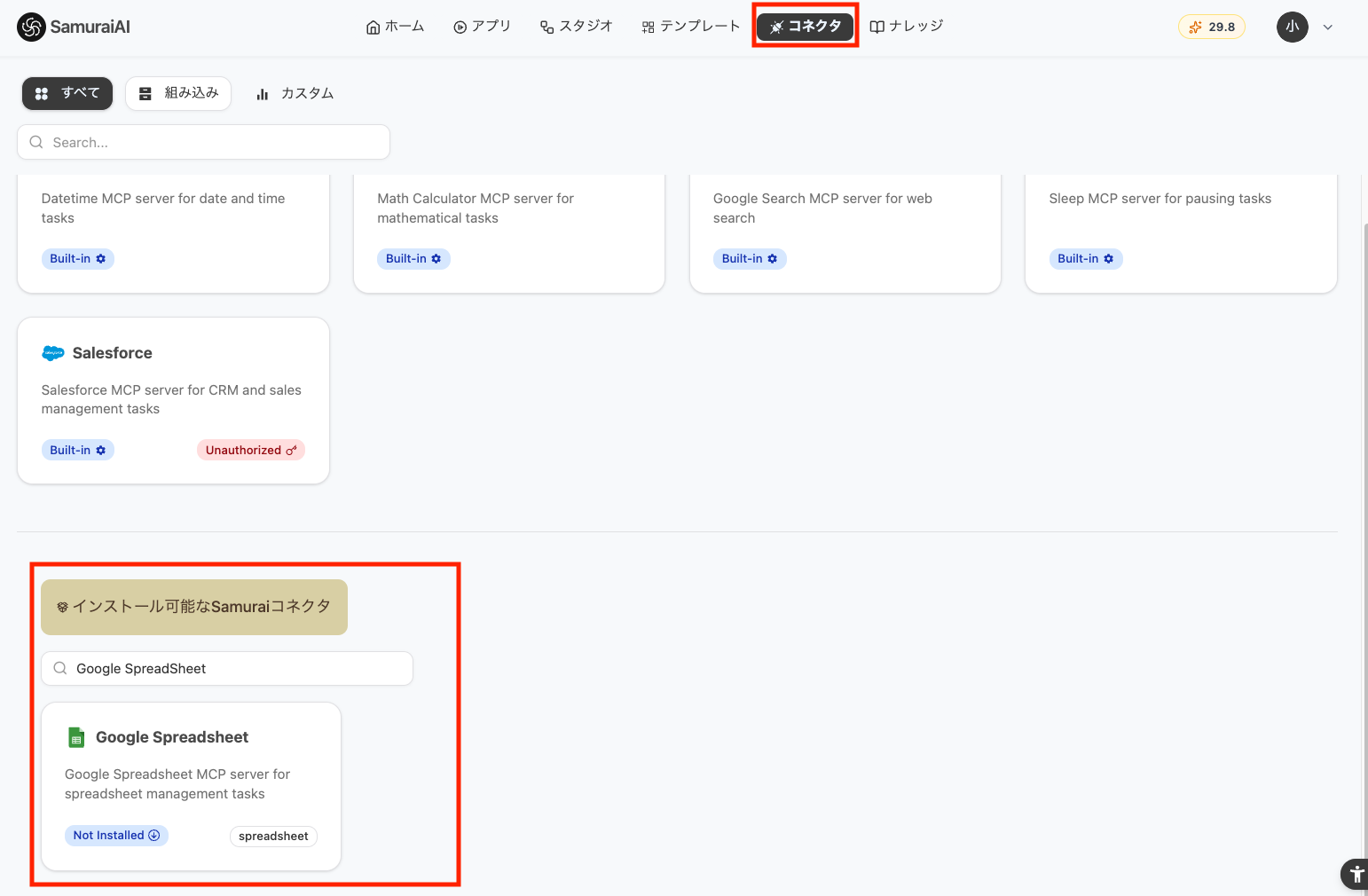
上部タブ「コネクタ」を選択します。画面を下にスクロールし「Google Spreadsheet」を選択します。
-
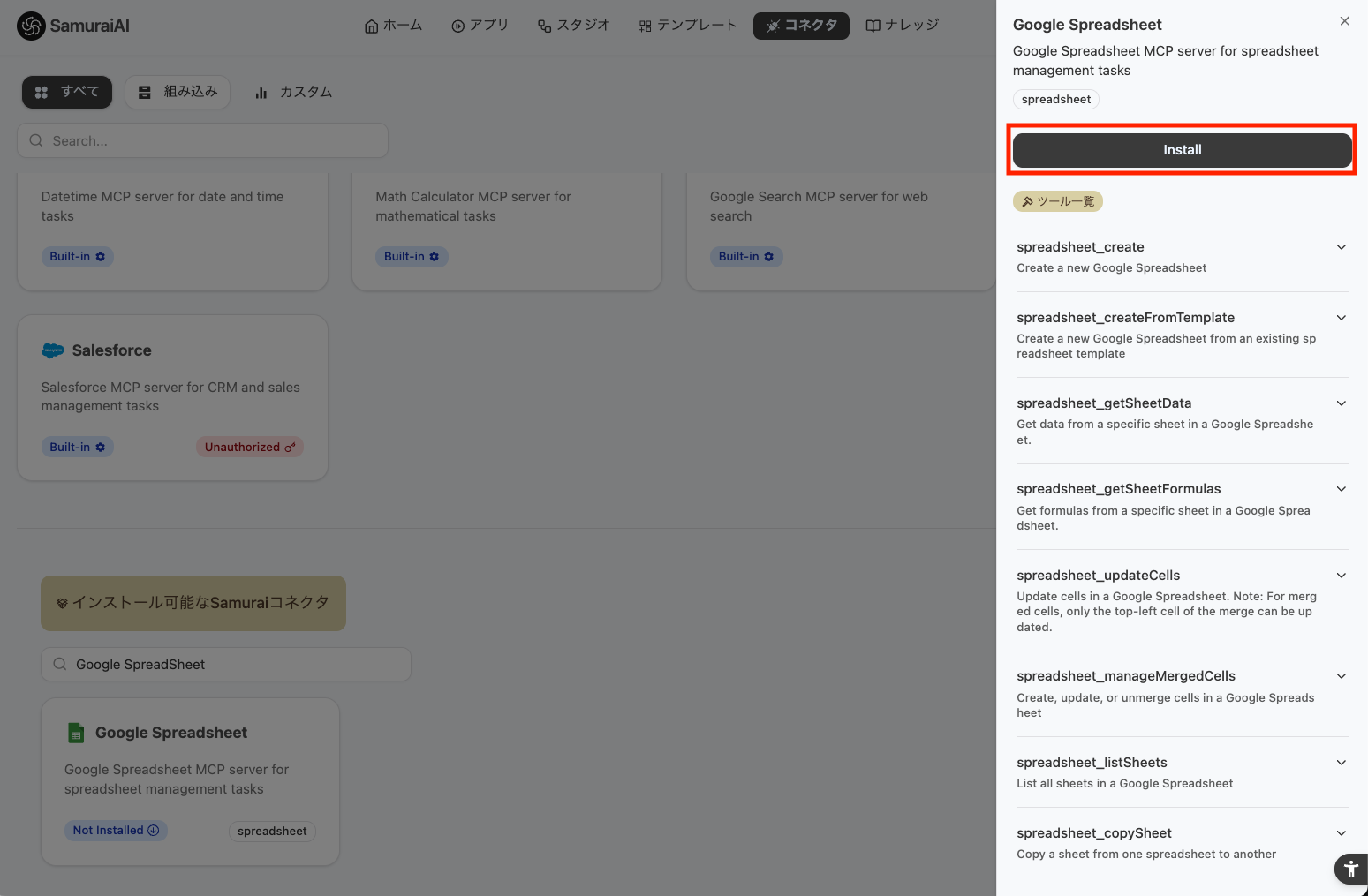
右の「Install」を押下します。
-
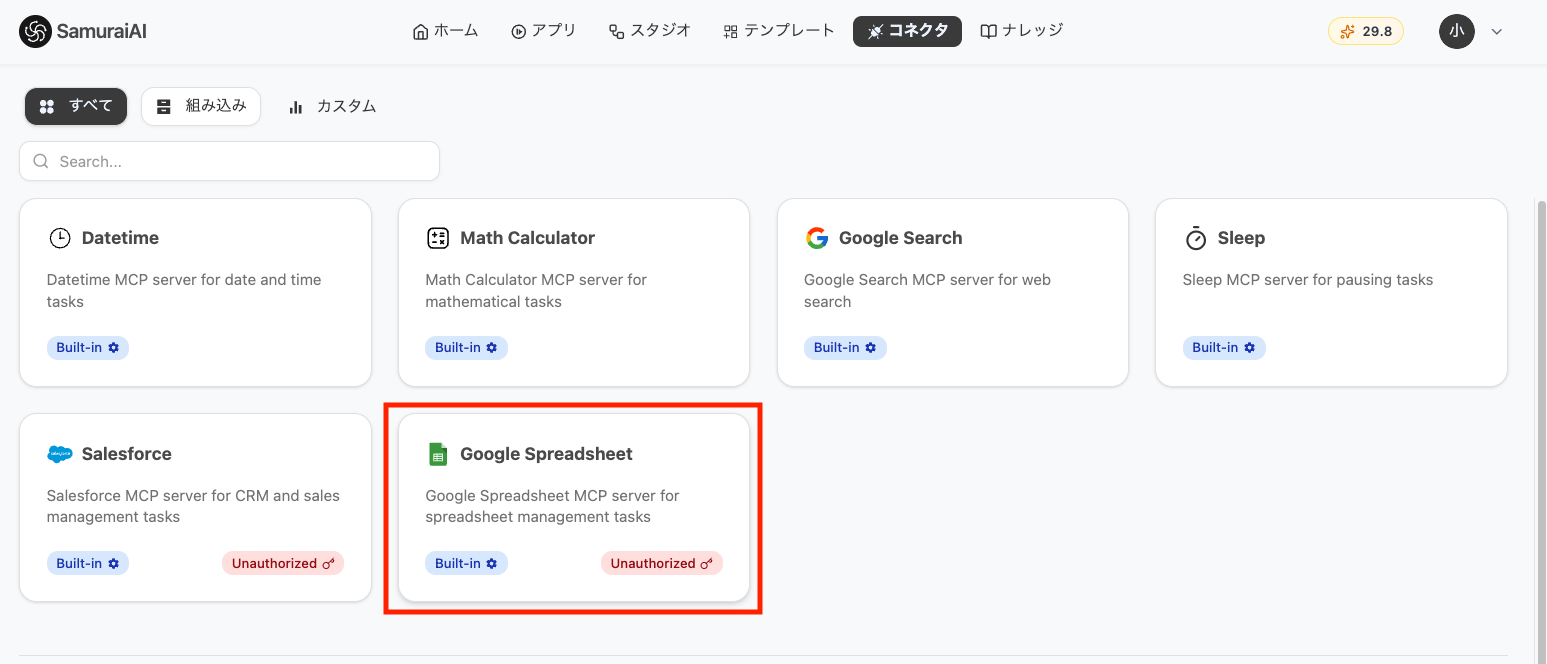
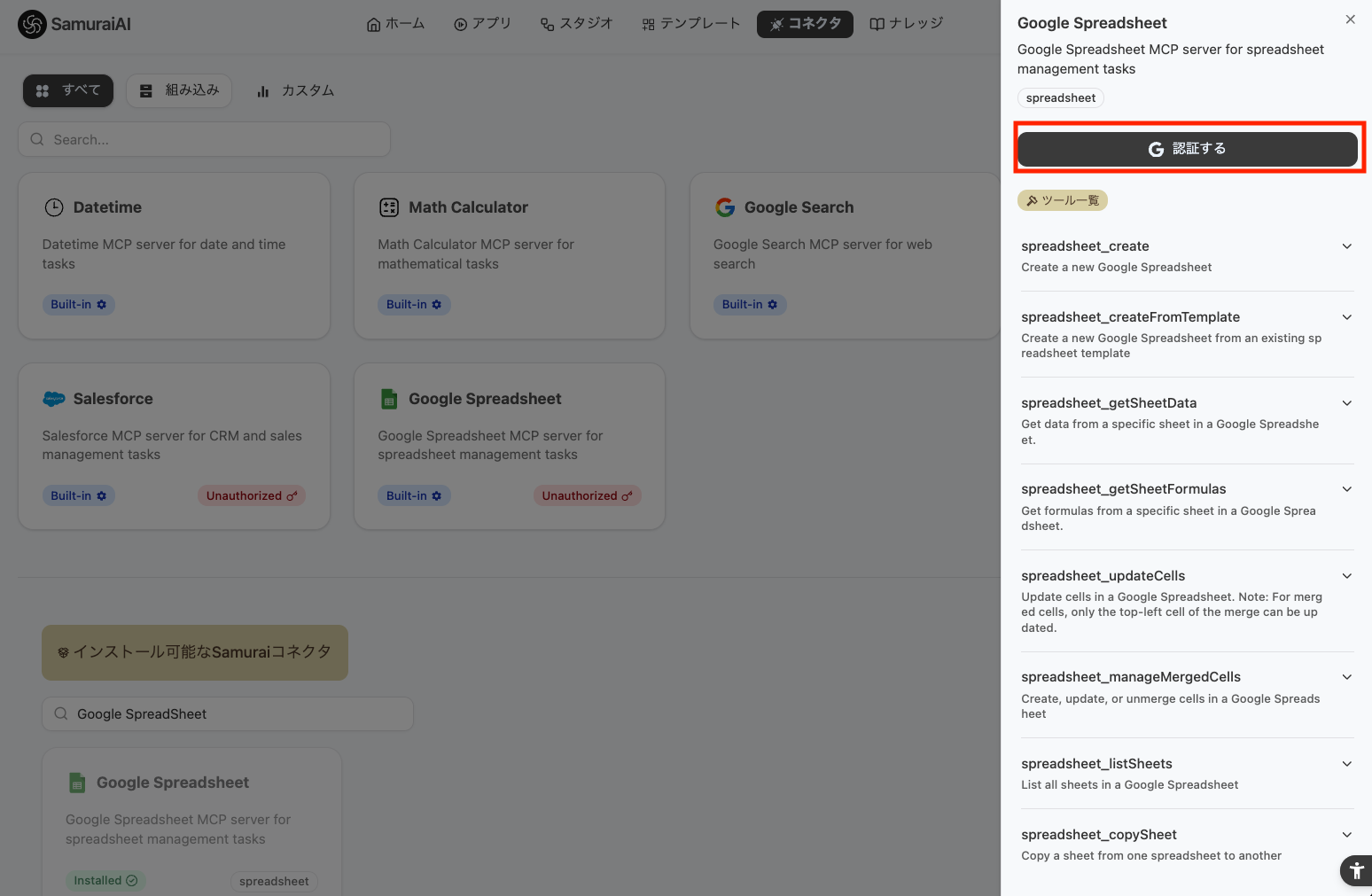
画面上部に戻り、インストール済みのコネクタから「Google Spreadsheet」を選択します。
-
右の「認証する」を押下します。
-
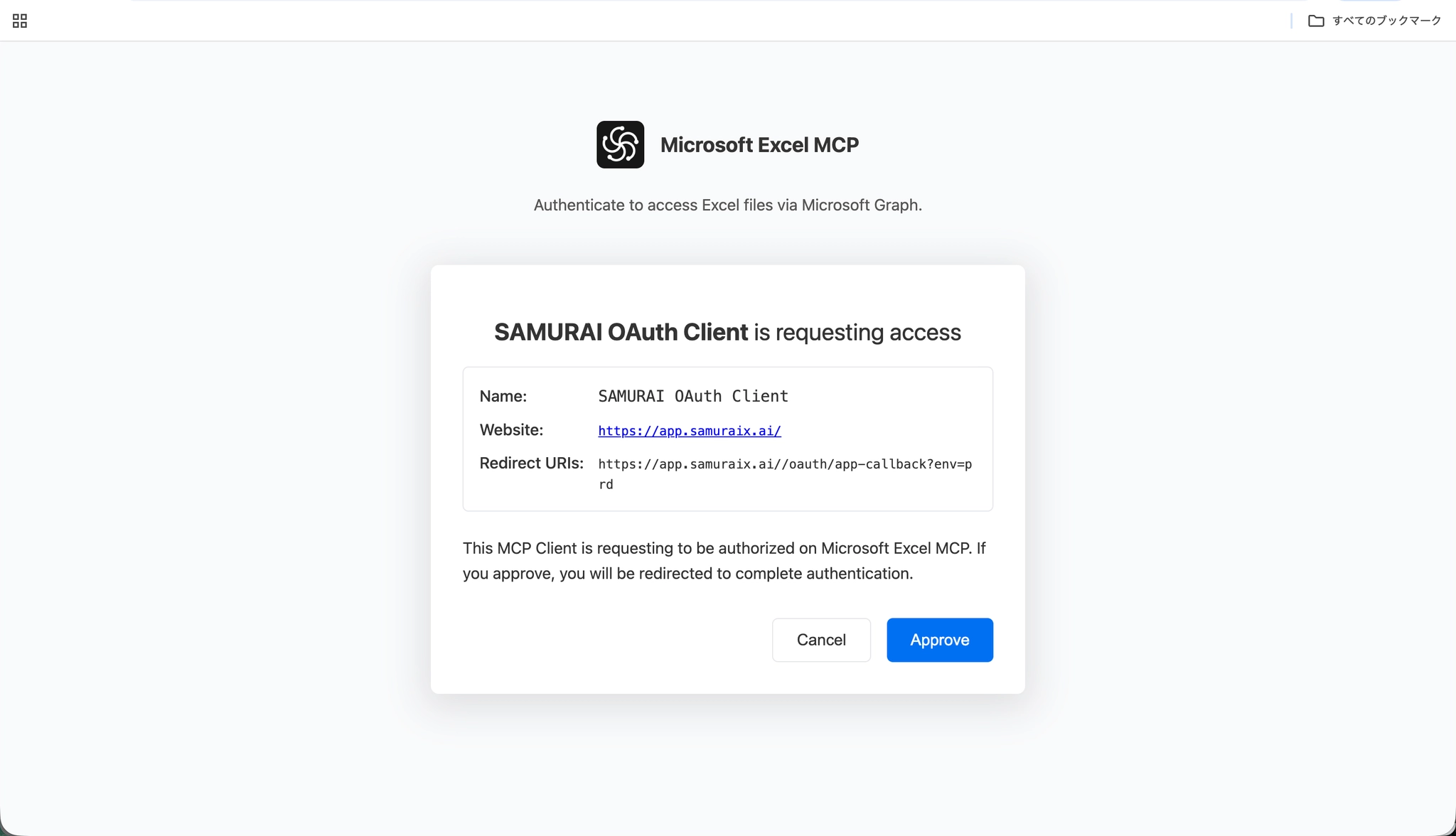
開かれたページの「Approve」を押下します。
Microsoft 365をご利用の場合
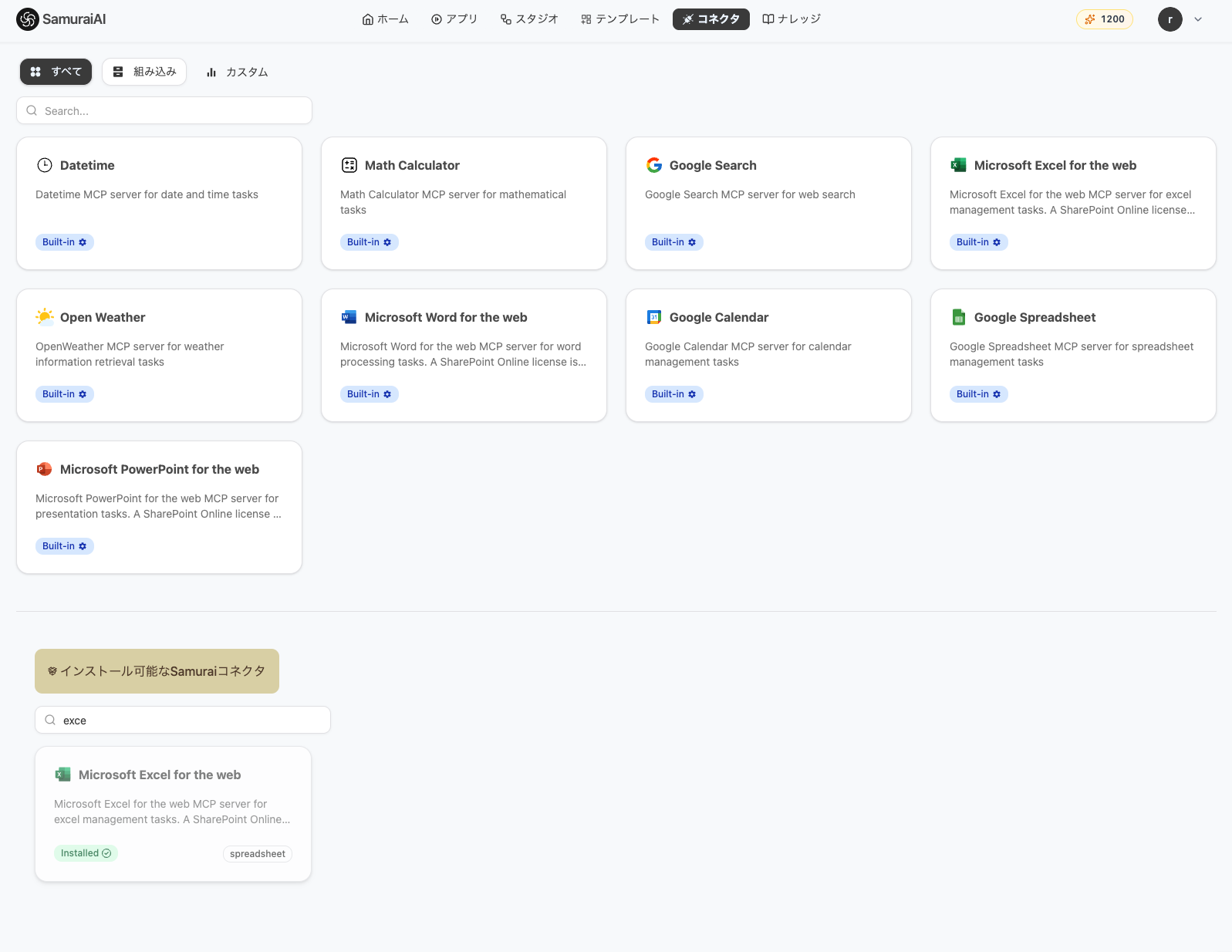
Section titled “Microsoft 365をご利用の場合”「Excel for the web」を選択していただき、上記Google Workspaceの場合同様に認証をしてください。
2. テンプレート追加
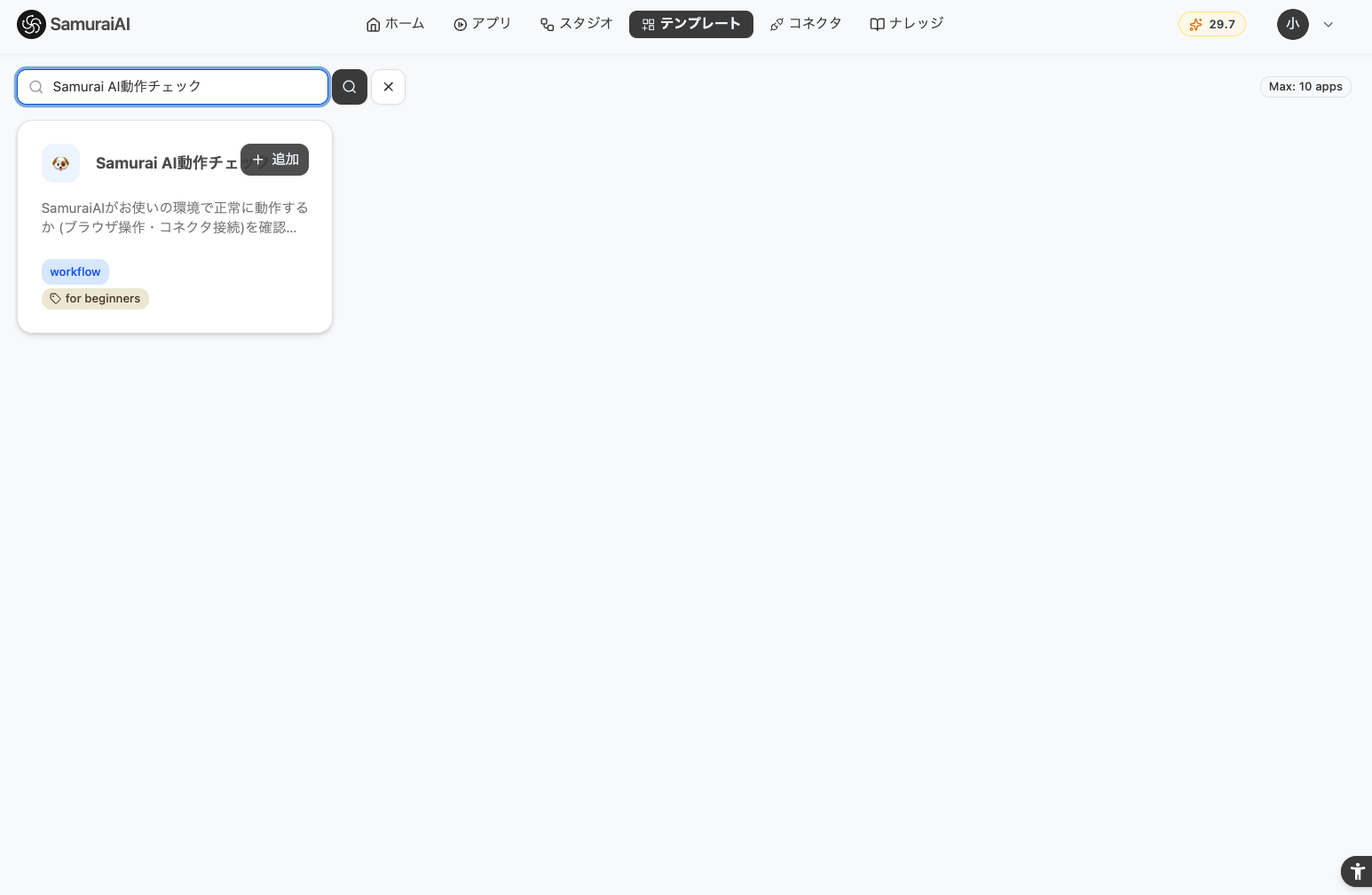
Section titled “2. テンプレート追加”- 上部タブ「テンプレート」を選択します。
- 「Samurai AI動作チェック」にカーソルを合わせます。
- 右上に表示される「追加」を押下します。
3. ワークフロー実行
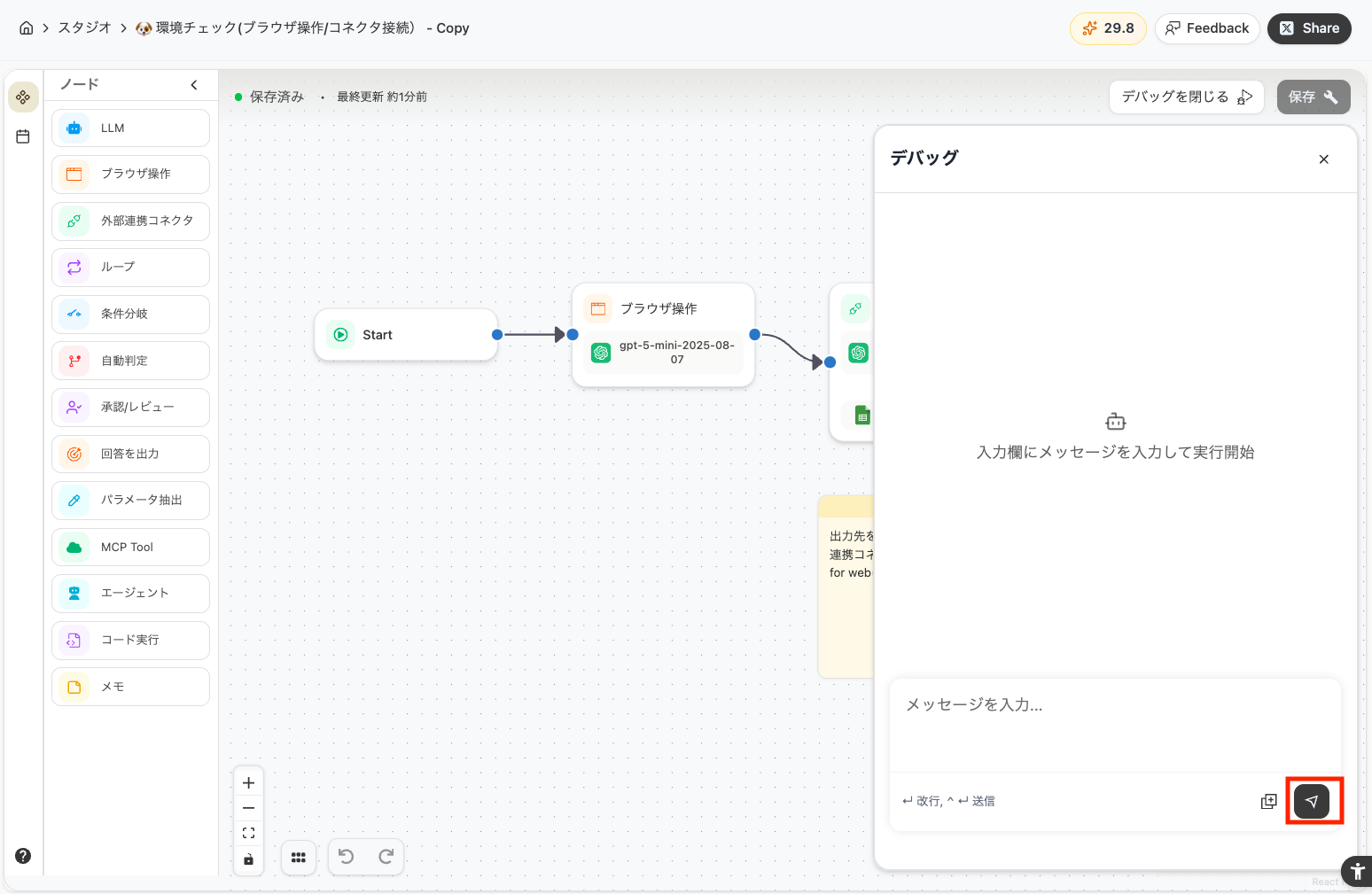
Section titled “3. ワークフロー実行”- 追加ボタンクリック後、ワークフロー編集画面に遷移します。
- 開かれたページ右上の「デバッグ」を押下します。
- 右下の「実行してください」を押下します。
4. 完了チェック
Section titled “4. 完了チェック”ワークフローが正常に実行されると、以下の動作が自動で行われます。すべての項目を確認してください。
- SamuraiAIのブラウザが起動し、Kivaのウェブサイトが表示される
- Googleスプレッドシート(またはExcel)に「Samurai AI動作チェック」ファイルが作成され、会社情報が書き込まれている
最終更新日: