

ナレッジベース検索ノード
ナレッジベース検索ノードは、ナレッジベースに登録したドキュメントから、検索クエリに関連する情報を取得するノードです。 取得した情報をLLMノードに渡すことで、社内資料やマニュアルの内容にもとづいた正確な回答を生成できます。
このチュートリアルでは、「社内の経費精算マニュアルをもとに、従業員の質問に回答するワークフロー」を作ってみます。
チュートリアル
Section titled “チュートリアル”Startノードに入力変数を追加する
Section titled “Startノードに入力変数を追加する”Studioで新しいワークフローを作成します。Startノードを選択し、入力変数を1つ追加します。
- 変数名:
question - タイプ: テキスト
これがユーザーからの質問を受け取る入力フィールドになります。
ナレッジベース検索ノードを追加する
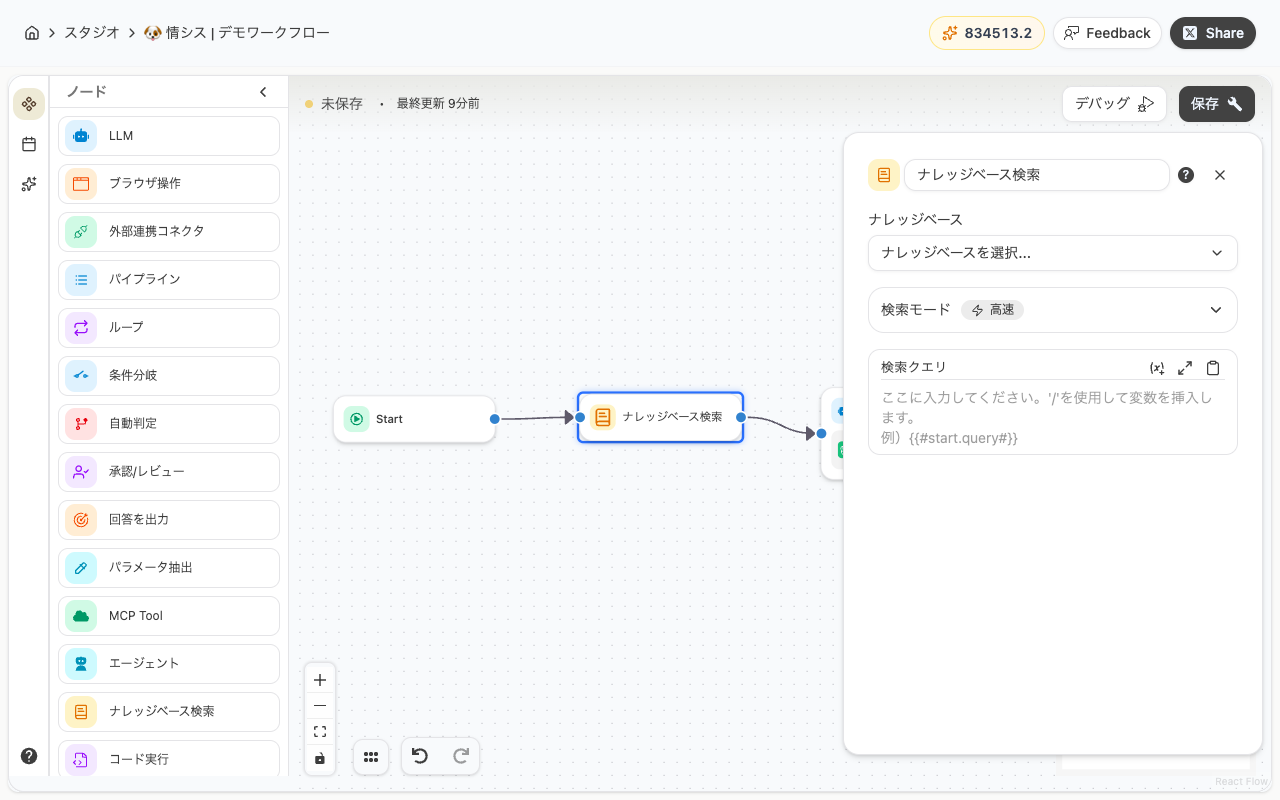
Section titled “ナレッジベース検索ノードを追加する”Startノードの後にナレッジベース検索ノードを追加し、以下の設定を行います。
- ナレッジベース: 経費精算マニュアルを登録したナレッジベースを選択します(複数選択も可能です)
- 検索モード: 「高速」のままにします
- 検索クエリ: 以下を入力します
{{#start.question#}}LLMノードで回答を生成する
Section titled “LLMノードで回答を生成する”ナレッジベース検索ノードの後にLLMノードを追加します。プロンプト欄に以下の内容をコピーして貼り付けます。
あなたは社内ヘルプデスクの担当者です。以下の社内マニュアルの情報をもとに、従業員の質問に丁寧に回答してください。
ルール:- マニュアルに記載されている内容のみ回答してください- マニュアルに記載がない場合は「この内容はマニュアルに記載がないため、総務部にお問い合わせください」と回答してください- 該当するマニュアルの章や項目がわかる場合は、参照先を案内してください
## 社内マニュアル{{#knowledgeBase-1.context#}}
## 従業員からの質問{{#start.question#}}
ワークフロー全体
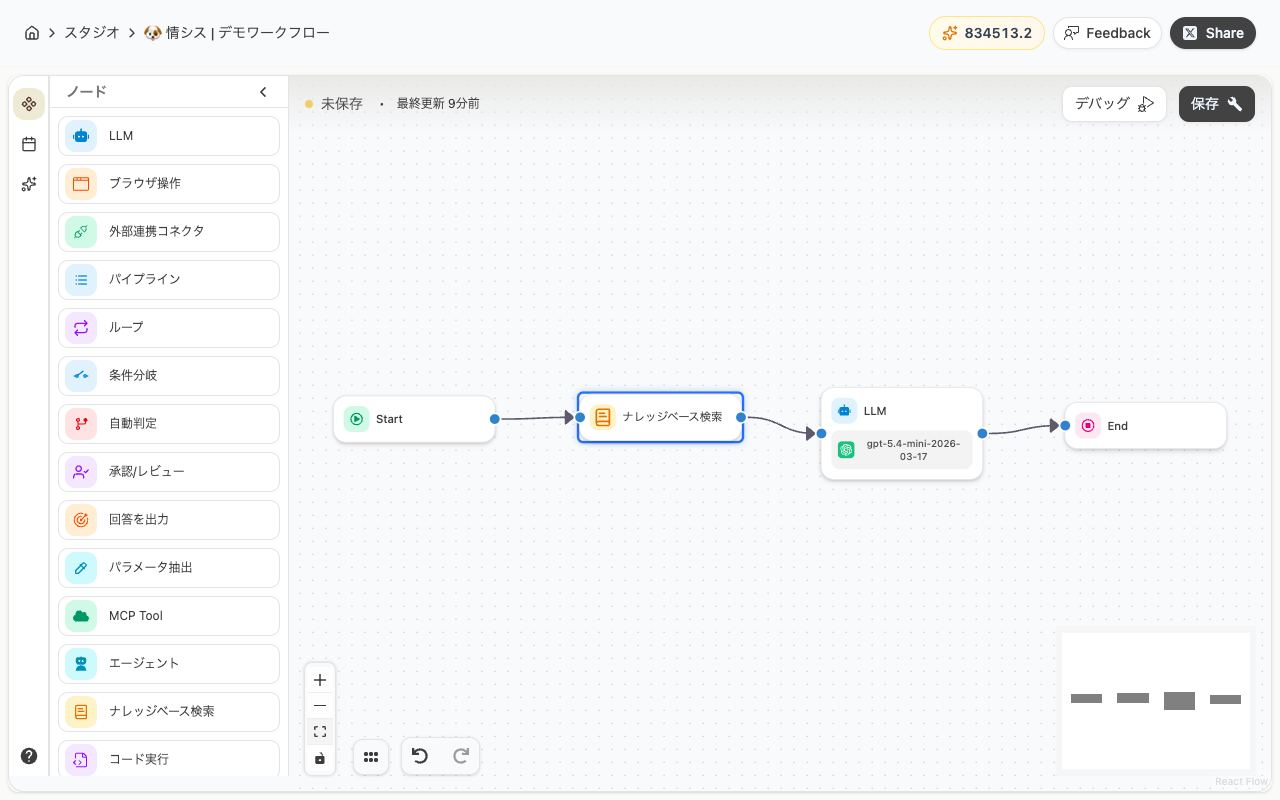
Section titled “ワークフロー全体”最終的なワークフローは以下のようになります。
Start → ナレッジベース検索 → LLM → End
ワークフローの実行
Section titled “ワークフローの実行”これで準備は完了です!デバッグボタンをクリックして、ワークフローを実行してみましょう。
質問の例:
- 「出張時の交通費はどうやって申請しますか?」
- 「接待の経費は事前承認が必要ですか?」
- 「領収書をなくした場合はどうすればいいですか?」
検索モードは用途に応じて選択できます。
| モード | 内容 |
|---|---|
| 高速 | 少ない検索結果ですばやく回答を返します。デフォルトの設定です |
| カスタム | 検索件数や類似度のしきい値などを細かく調整できます |
カスタムモードでは以下の設定が可能です。
- 検索件数(Top K): 取得するドキュメントの件数(1〜10件)
- 最小類似度: 検索結果のフィルタリングしきい値(0.0〜1.0)。値が高いほど関連性の高い結果のみ返します
- 検索タイプ: 類似度検索またはハイブリッド検索
ナレッジベース検索ノードは以下の出力変数を持ちます。後続のノードで {{#knowledgeBase-1.変数名#}} の形式で参照できます。
| 変数名 | 内容 |
|---|---|
| context | 検索結果のドキュメント内容をまとめたテキスト |
| sources | 検索結果の元ドキュメント情報(ファイル名、類似度スコアなど) |
| query | 実際に検索に使用されたクエリ |
最終更新日: