

Webhook機能
Webhook機能を使うと、外部のサービスやスクリプトからHTTPリクエストを送るだけで、SamuraiAXのワークフローを実行できます。 手動で画面を操作しなくても、外部のツールや自動化の仕組みと連携してワークフローを起動できるようになります。
Webhook機能の主な特徴は以下の通りです。
- 専用のURLにPOSTリクエストを送るだけでワークフローを実行できる
- リクエストにデータ(テキスト、数値、選択肢、ファイルIDなど)を含めて渡せる
- レスポンスモードを「すぐに応答」と「完了まで待機」の2種類から選べる
- 1分間に60リクエストのレート制限がある
1. トリガーをWebhookに切り替える
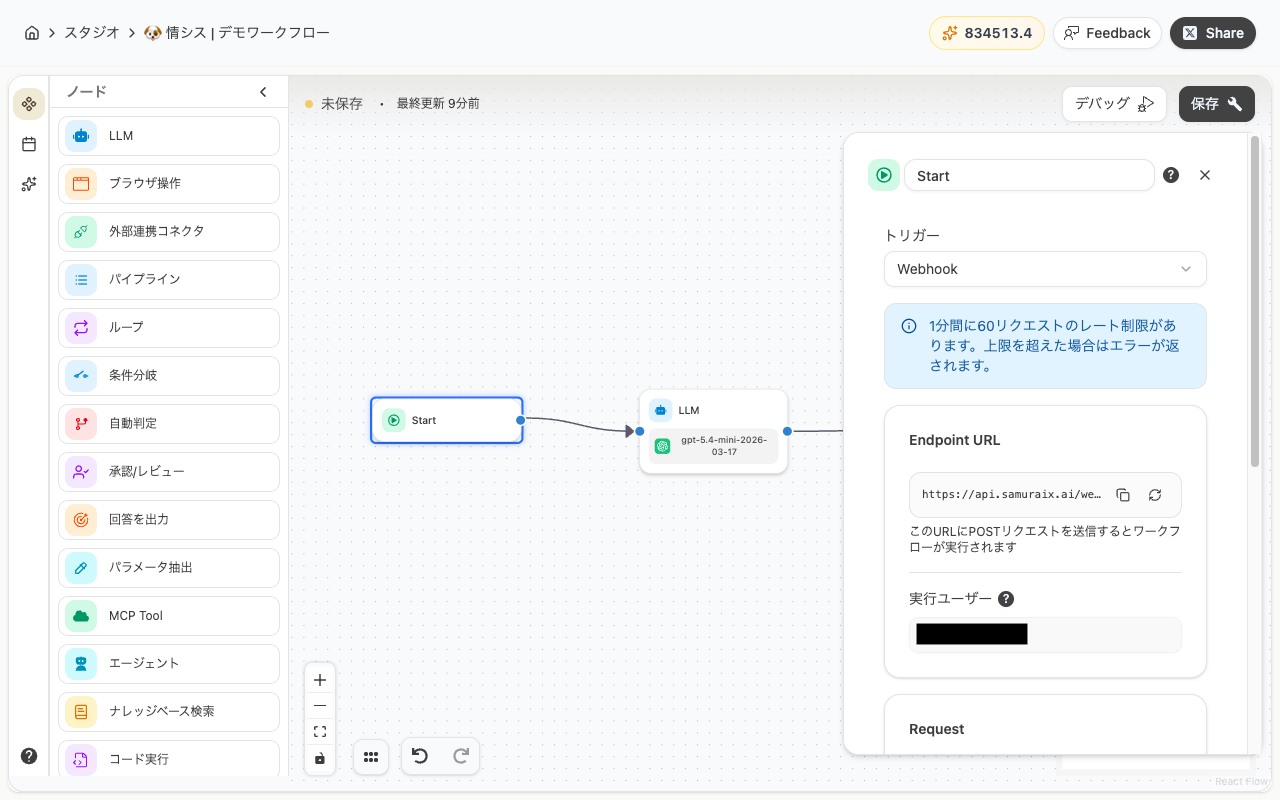
Section titled “1. トリガーをWebhookに切り替える”ワークフロー編集画面でStartノードを選択し、右側のプロパティパネルを開きます。「トリガー」のドロップダウンから「Webhook」を選択します。
2. Endpoint URLを確認する
Section titled “2. Endpoint URLを確認する”トリガーをWebhookに切り替えると、専用のEndpoint URLが発行されます。このURLにPOSTリクエストを送信するとワークフローが実行されます。
URLの右側にあるボタンでコピーできます。
実行ユーザーには、Webhookリクエストを処理するユーザーが表示されます。このユーザーの権限や認証情報を使ってワークフローが実行されます。
3. 入力変数を設定する(任意)
Section titled “3. 入力変数を設定する(任意)”外部からデータを受け取りたい場合は、Requestセクションの「変数を追加」から入力変数を設定します。
設定できる変数の種類:
| 種類 | 内容 |
|---|---|
| テキスト | 文字列を受け取ります |
| 数値 | 数字を受け取ります |
| セレクト | あらかじめ決めた選択肢の中から値を受け取ります |
| ファイル | アップロード済みファイルのIDを受け取ります |
変数を追加すると、サンプルのリクエストボディ(JSON)が表示されます。外部サービスからリクエストを送るときの参考にしてください。
4. レスポンスモードを選ぶ
Section titled “4. レスポンスモードを選ぶ”Responseセクションで、レスポンスモードを選択します。
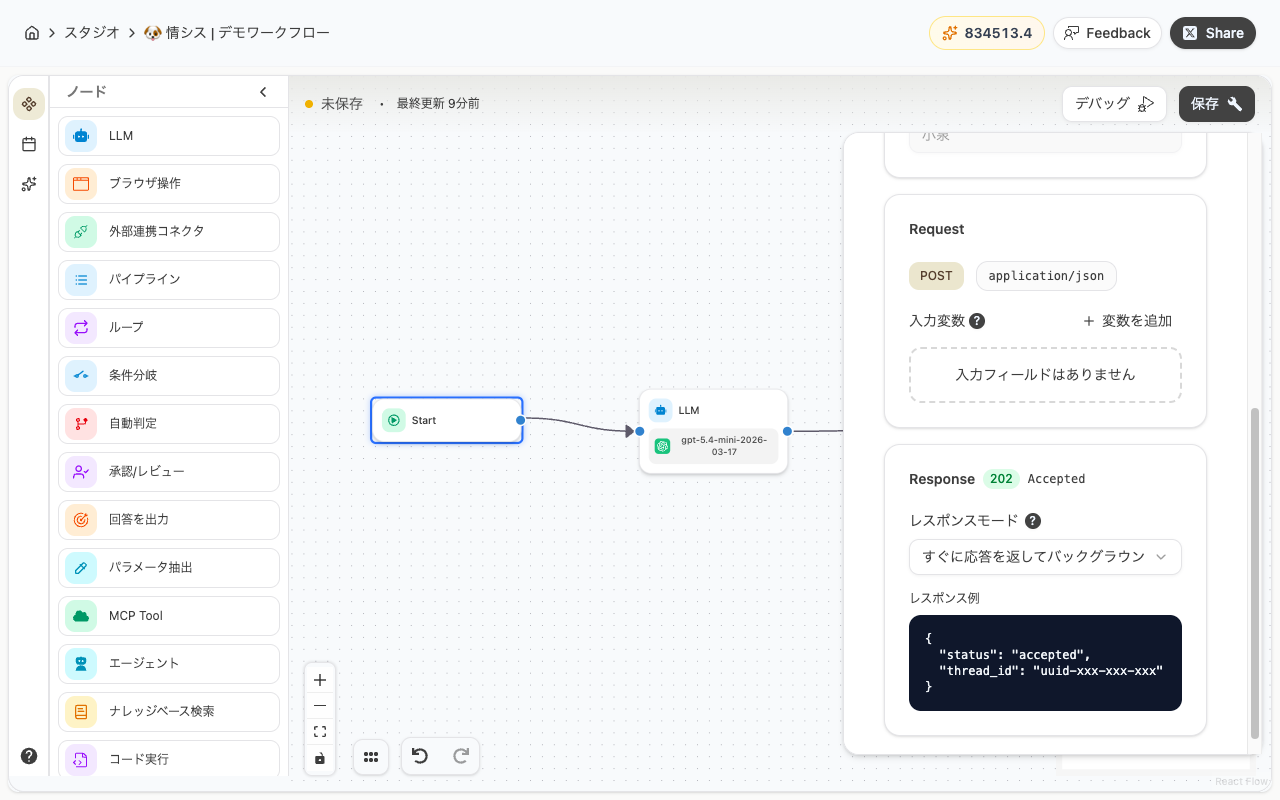
すぐに応答を返してバックグラウンドで実行する(デフォルト)
リクエストを受け取るとすぐにHTTP 202レスポンスを返し、ワークフローをバックグラウンドで実行します。実行結果を待たずにすぐ次の処理に進みたい場合に適しています。
レスポンス例:
{ "status": "accepted", "thread_id": "uuid-xxx-xxx-xxx"}ワークフローの完了を待ってから応答を返す
ワークフローが完了するまで待ち、実行結果を含むHTTP 200レスポンスを返します。実行結果をすぐに利用したい場合に適しています。
このモードではタイムアウト時間(1〜300秒、デフォルト60秒)を設定できます。
レスポンス例:
{ "status": "completed", "thread_id": "uuid-xxx-xxx-xxx", "output": { "workflow_output": "..." }}5. ワークフローを保存する
Section titled “5. ワークフローを保存する”設定が完了したら「保存」をクリックします。保存するとEndpoint URLが有効になり、外部からリクエストを受け付けられるようになります。
よくある利用例
Section titled “よくある利用例”| 利用シーン | 内容 |
|---|---|
| フォーム送信時 | 問い合わせフォームの送信をトリガーに、自動で回答を生成する |
| Google Apps Script連携 | スプレッドシートの更新をトリガーに、GASからワークフローを呼び出す |
| 定期バッチ処理 | 外部のスケジューラーからデータ処理ワークフローを起動する |
| アプリ連携 | 自社アプリのイベントに応じてワークフローを実行する |
これで、外部サービスやスクリプトからSamuraiAXのワークフローを呼び出せるようになります。 既存の業務ツールとの連携に、ぜひ活用してみてください。
最終更新日: