
コンテンツにスキップ

独自クライアントの設定方法

ここでは、自身で用意したクライアントアプリを利用してコネクタを使用する方法について説明します。

インストール済みのGoogleコネクタ設定画面を開きます。ヘッダーにある鍵アイコンをクリックすると、Oauthクライアント設定画面が表示されます。
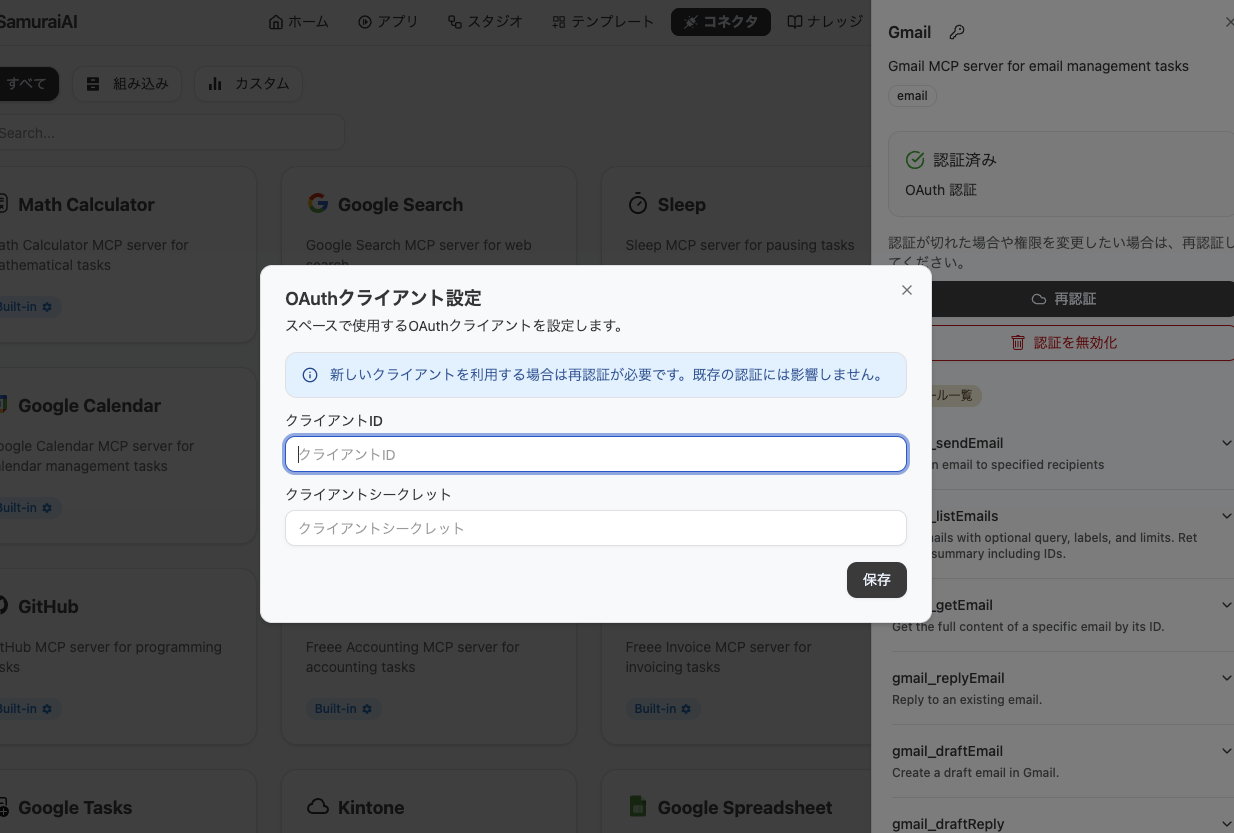
設定画面

設定に必要な情報は以下の通りです:

  • クライアントID
  • クライアントシークレット

OAuthクライアントの設定方法については、Googleの公式ドキュメントを参照してください:

承認済みのJavaScript生成元と承認済みのリダイレクトURIは以下を参考にしてください:

コネクタ名承認済みのJavaScript生成元承認済みのリダイレクトURI
Gmailhttps://gmail.mcp.samuraix.aihttps://gmail.mcp.samuraix.ai/callback
Google Calendarhttps://google-calendar.mcp.samuraix.aihttps://google-calendar.mcp.samuraix.ai/callback
Google Taskshttps://google-tasks.mcp.samuraix.aihttps://google-tasks.mcp.samuraix.ai/callback
Google Contactshttps://google-contacts.mcp.samuraix.aihttps://google-contacts.mcp.samuraix.ai/callback
Google Drivehttps://google-drive.mcp.samuraix.aihttps://google-drive.mcp.samuraix.ai/callback
Google Docshttps://google-docs.mcp.samuraix.aihttps://google-docs.mcp.samuraix.ai/callback
Google SpreadSheetshttps://google-spreadsheet.mcp.samuraix.aihttps://google-spreadsheet.mcp.samuraix.ai/callback
Google Slideshttps://google-slide.mcp.samuraix.aihttps://google-slide.mcp.samuraix.ai/callback