

デスクトップノード
デスクトップノードは、お使いのPC上のアプリやウィンドウを自動操作できるツールです。 メモ帳やテキストエディタへの入力、アプリの起動、ファイル操作など、ブラウザの外側で行う作業を自動化できます。
このチュートリアルでは、「メモ帳に文章を入力するワークフロー」を紹介します。
チュートリアル
Section titled “チュートリアル”デスクトップノード
Section titled “デスクトップノード”まず、Studioで新しいワークフローを作成します。
デスクトップノードを追加し、そのノードのプロンプトに以下の内容をコピーして貼り付けます。
1. メモ帳(Macの場合はテキストエディット)を開く2. 「Hello Samurai」と入力する3. 入力した内容を確認できたら完了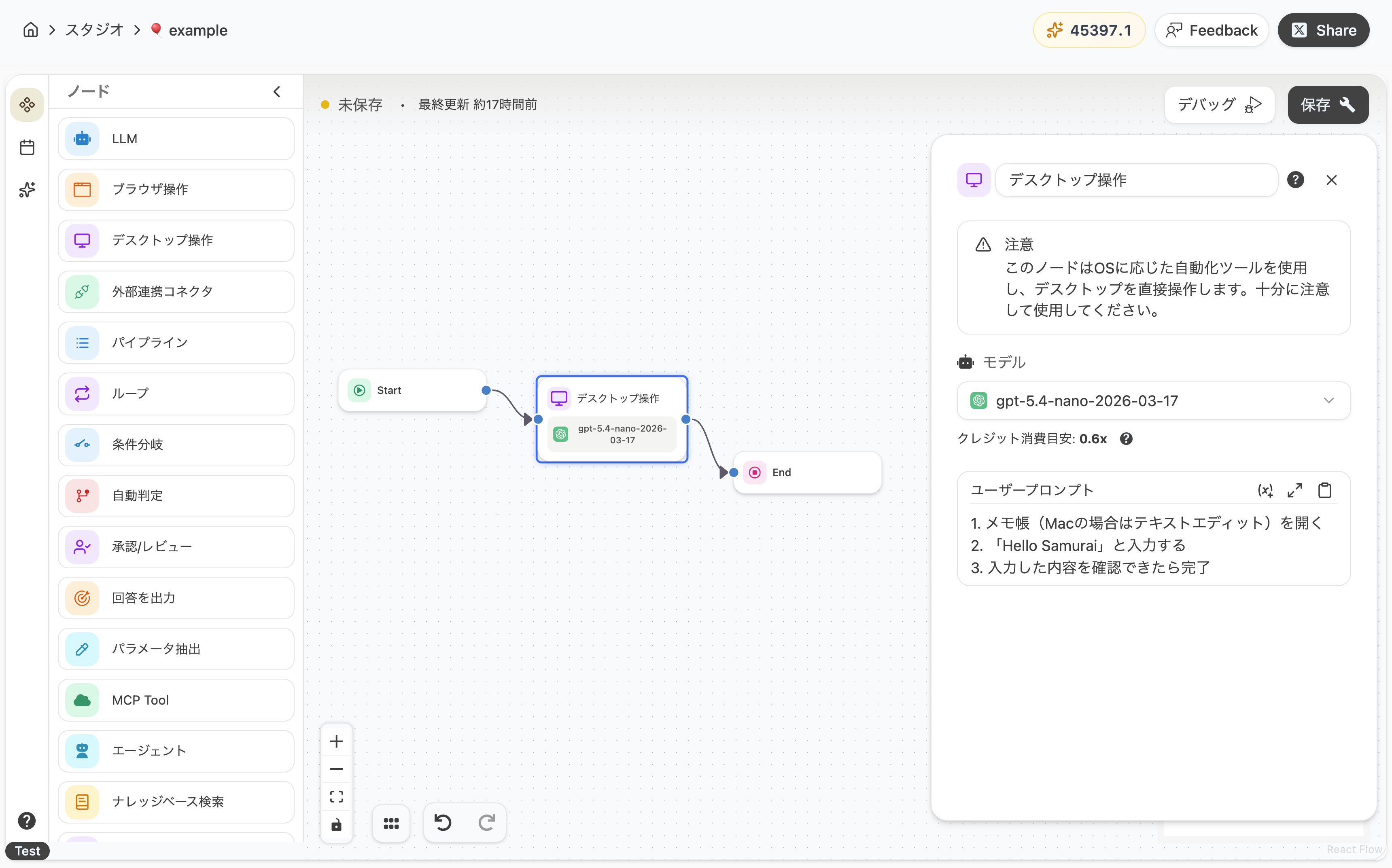
ワークフローの実行
Section titled “ワークフローの実行”これで準備は完了です。デバッグボタンをクリックして、ワークフローを実行してみましょう。
実行すると、PC上で実際にメモ帳が起動し、指定した文章が自動で入力されます。
処理をカスタマイズする
Section titled “処理をカスタマイズする”次にワークフローをカスタマイズしてみましょう。今回は、LLMノードと組み合わせて、AIが生成した内容をそのままメモ帳に書き込んでみます。
デスクトップノードの 前 に新しいLLMノードを追加し、以下のプロンプトを設定します。
今日取り組むべきTODOを3つ、箇条書きで出力してください。次に、デスクトップノードのプロンプトを以下のように変更します。
1. メモ帳(Macの場合はテキストエディット)を開く2. 以下の内容をそのまま入力する
{{#llm-1.response#}}
変更したら「保存」をクリックし、再度実行してみましょう。LLMノードが生成したTODOリストが、メモ帳にそのまま入力されます。
このようにノードを組み合わせることで、AIが考えたアウトプットをブラウザの中にとどめず、PC上の好きなアプリに直接反映できます。
- デスクトップノードは、デスクトップ版のSamuraiAXでのみ利用可能です。Web版では利用できません。
- 対応OSは macOS と Windows です。Linuxには対応していません。
- 操作対象のアプリが起動している、または起動できる状態であることが前提です。
デスクトップノードの特徴
Section titled “デスクトップノードの特徴”- PC全体の操作: ブラウザの中だけでなく、PC上のあらゆるアプリを操作できます。
- ローカルで完結: 別途ファイルをクラウドにアップする手間なく、PC上で完結する操作が可能です。
- モデルの選択: タスクに応じて、利用するAIモデルを自由に切り替えできます。
ブラウザノードとの使い分け
Section titled “ブラウザノードとの使い分け”| やりたいこと | 推奨ノード |
|---|---|
| ウェブサイトの操作・情報取得 | ブラウザノード |
| PC上のアプリ操作(メモ帳、Excel、独自業務アプリなど) | デスクトップノード |
| ファイルの読み書き | ファイルシステムノード |
操作対応可否
Section titled “操作対応可否”| 操作 | 対応可否 | 詳細 |
|---|---|---|
| アプリの起動・終了 | ✅️ | - |
| ウィンドウの操作(最大化、移動など) | ✅️ | - |
| テキスト入力 | ✅️ | - |
| クリック・キーボード操作 | ✅️ | - |
| 画面の情報取得 | ✅️ | アクセシビリティ情報を利用 |
| 画像・映像のみで構成された画面 | △ | アクセシビリティ情報がない場合は操作精度が低下します |
- 操作中はマウスやキーボードの操作を控えると、より安定して動作します。
- 重要なファイルやデータを扱う操作を実行する前に、念のためバックアップを取ることをおすすめします。
最終更新日: